Amazonで思考停止して定価で買っていませんか?元金券ショップ店長シバが、過去の自分をぶん殴りたいと後悔した「楽天との比較」や、セール時期・価格変動ツールの活用法を大暴露!不用品換金と高還元クレカを組み合わせた2重・3重の多重連鎖の節約術も徹底解説します。

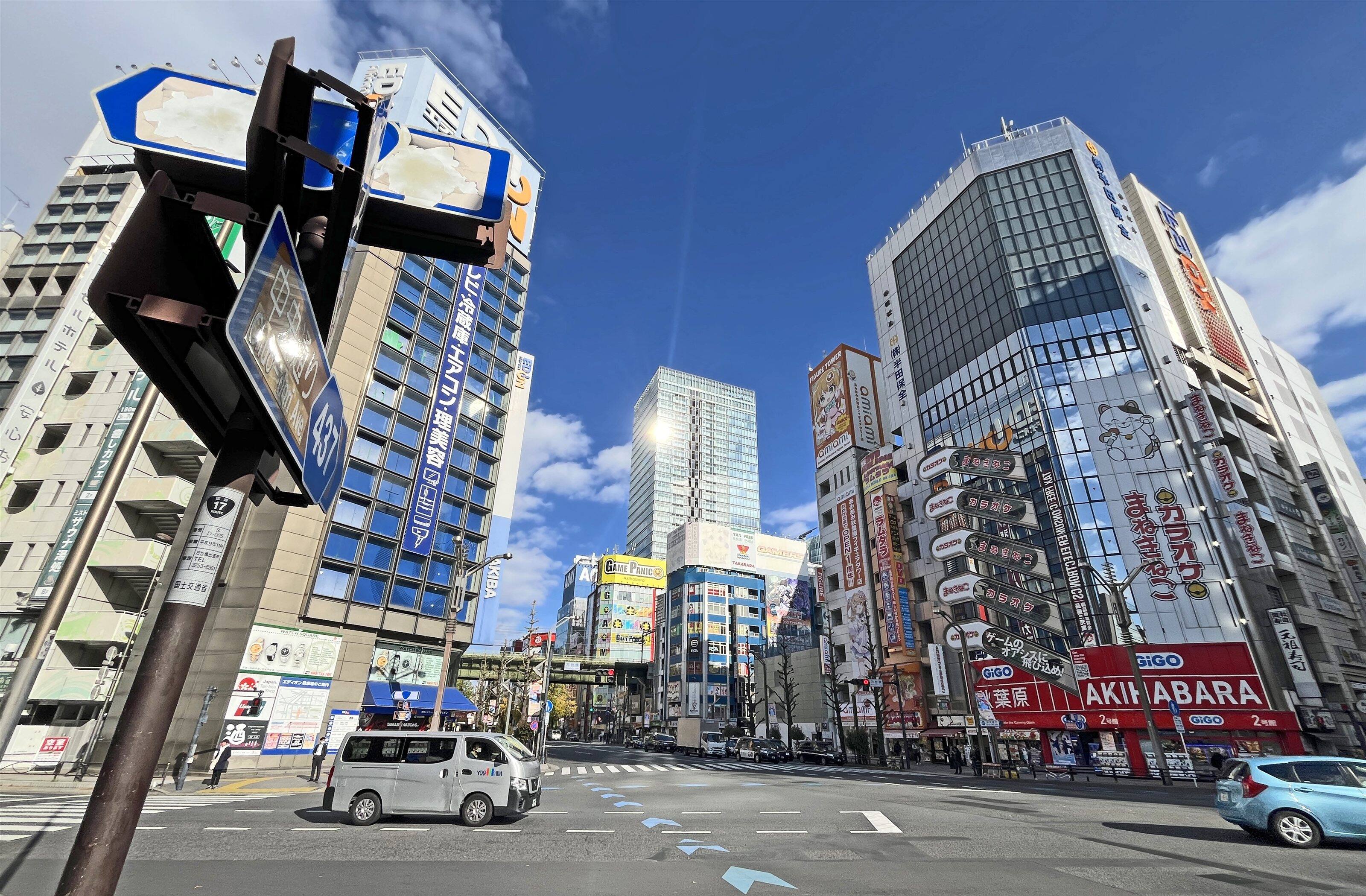
※筆者撮影:本ページのヘッダー写真は実際に元店長シバがiPhone 13 miniで撮った秋葉原の風景
※早速でしたが上記の超広角ヘッダー写真は、新しく購入したiPhone 13 miniで撮影をしてみました。感動です。広角レンズの迫力が違います!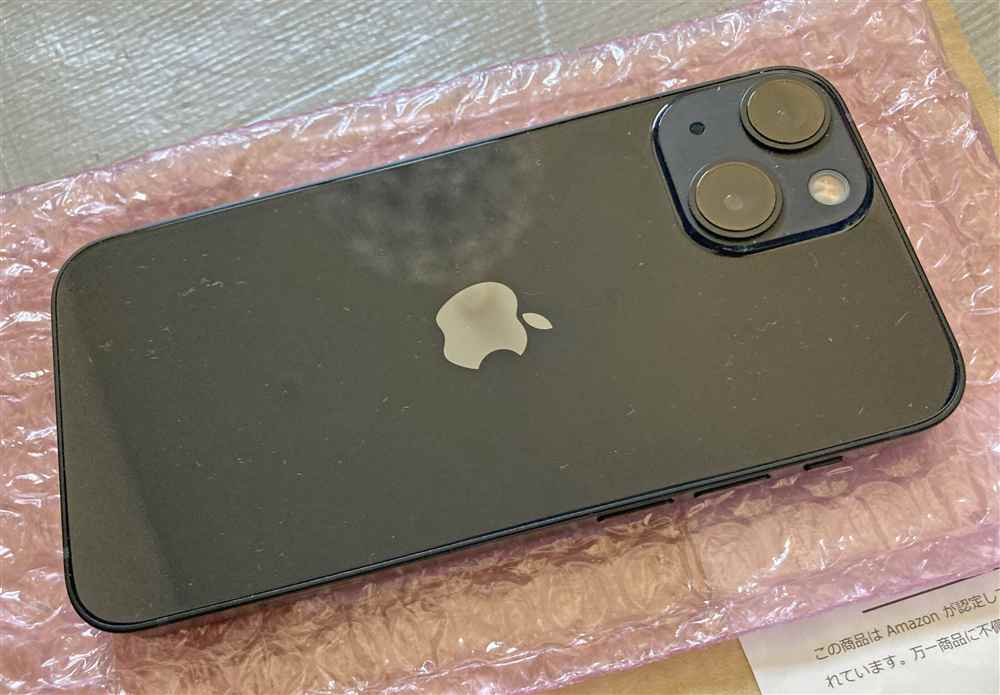
※筆者撮影:実際に元店長シバが撮ったiPhone 13 mini。なんと包装はプチプチだけなので驚きました

※筆者撮影:実際に元店長シバが撮ったiPhone 13 mini。箱は無く、iPhone 13 mini本体がピンクのプチプチに入れられ、付属品と一緒に「整備済み品」と書いてある封筒で送られてきました。これほんとに大丈夫?それが元店長シバの最初の感想でしたわ
※この記事はプロモーションを含みます
元店長シバ:
お待たせしました!シバですわ。
結論から言いますと、整備済み品の購入から古いスマホの売却、そして通信の乗り換えまで、全ての計画が大成功し、「ただ修理に出すよりも安く最新環境が手に入る」という衝撃の結末を迎えましたわ!
12月2日、我が家にAmazonブラックフライデーで勝ち取った「iPhone 13 mini(整備済み品)」が到着しやした。
「バッテリー容量はどうだ?」
「傷はあるのか?」
「初めての私が自分でデータ移行をできるのか?」
そして、役目を終えた「iPhone SE2」を、聖地・秋葉原の買取最前線で、いかにしてプロの店員と交渉し、高く売り抜くことができたのか…。
今日は、この怒涛の1日を余すことなく「完全実況」でお届けしやす。これからスマホを買い替えるあなた、必見だわ!


元店長シバ:
まずは、届いたブツの確認だわ。
「整備品=中古品といえども、多少の立派な箱に入ってくるだろう」と期待していたんですが……送られてきたのは普通の茶封筒。中を開けたら、ただのピンクのプチプチに包まれたiPhone 13 miniがそのまま入っていたんですわ。
あまりにも簡単すぎる包装に、正直言って「これ、マジで大丈夫かな?」と猛烈に不安になりやした。
相棒のマイク(AI):
シバさん、外観はどうですか?「非常に良い」というランクでしたが…。
元店長シバ:
不安を抱えつつ、拡大レンズで隅々まで傷がないか徹底的に調べやした。ふむ……画面も背面も「無傷」です。新品と言われても分からないレベルだわ。
そして、一番心配だった運命の「バッテリー最大容量」の確認ですわ。スイッチオン!設定画面を開いて…

※筆者撮影:実際に元店長シバが撮ったバッテリー残。これが一番きにしていましたわ
元店長シバ:
「驚きの95%」!
これには心底驚きやした!85%あれば「合格」と思っていたのに、まさかの95%だわ。
ただ、人間ってのは疑い深いもので、なんだかんだ言っても「何かマジックを使ってるんじゃないか?」と、すぐには信じきれない不安な気持ちも持ち続けていやす(笑)。
でも結果として、端末のコンディションは完璧。Amazon整備品、噂通り「買い」ですわ。
元店長シバ:
次は、古いSE2から新しい13 miniへの「魂(データ)」の移植ですわ。
昔はパソコンに繋いでいましたが、今は「クイックスタート」一択だわ。
【手順はこれだけ】

※筆者撮影:実際に元店長シバが撮ったiPhone 13 miniの画面。見ると綺麗にアプリがならんでいるのですが、実際に使うときは、アプリのIDを再登録する必要がありました
特に以下のアプリは、手動での再ログイン(儀式)が必要だわ。
地味で面倒な作業ですが、こればかりは一つずつログインし直していきましょう。
元店長シバ:
アプリも、LINEの履歴も、写真も、壁紙の配置まで、本当に「中身だけそのまま移動」しやした。所要時間は約60分。拍子抜けするほど簡単でしたわ。
元店長シバ:
データ移行と初期化が完了したら、私は買取の聖地・秋葉原へ向かいやした。
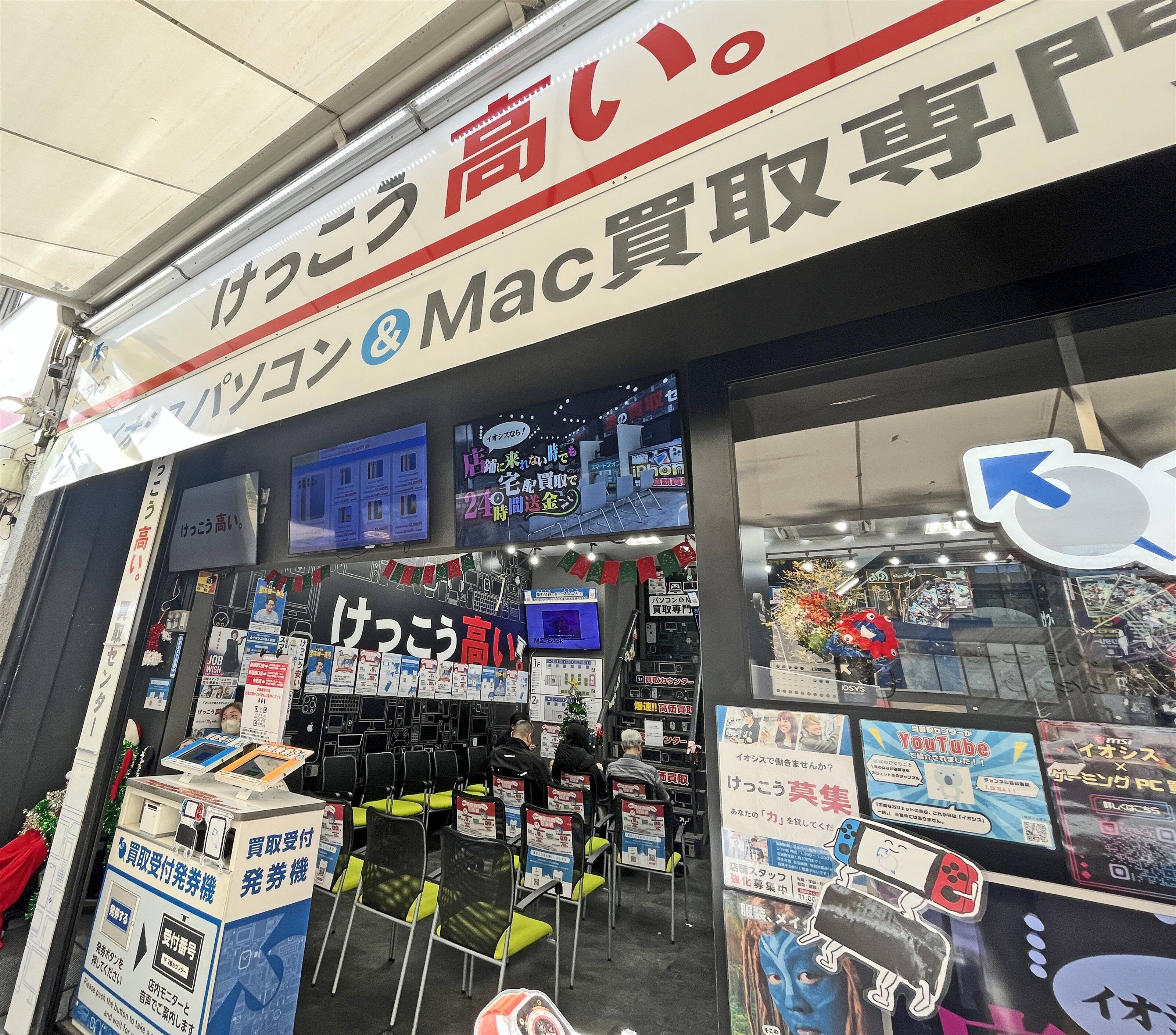
※筆者撮影:実際に元店長シバが撮ったイオシス。今回携帯を初めて売りに行ったのですが結果はすべてOKでしたわ

※筆者撮影:実際に元店長シバが撮った買取手順。お店が開店したらこの端末で受付番号をゲットです
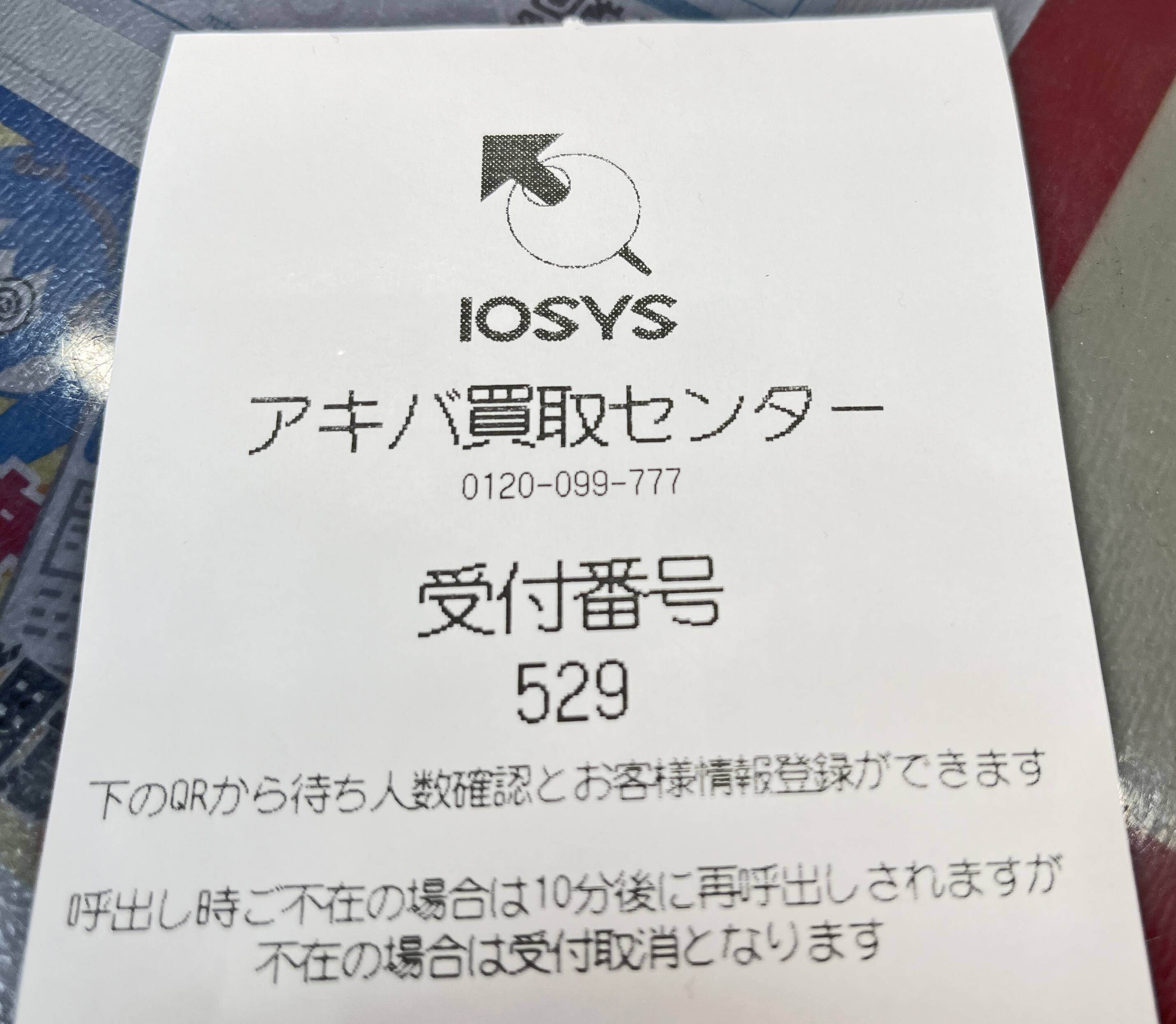
※筆者撮影:実際に元店長シバが撮った番号。なぜか、前から3番目の順番なのに「529」とはなんの意味でしょうか?あとは、この番号が呼び出されるまで待合チェアーで待ちましょう
今回、元店長シバは本体と購入した時の箱を持参したのですが、できれば付属品全部と本体が初期化されていると買取価格がアップ、と買取店員からアドバイスを貰いやした。
これをやらないと買取不可や大幅減額になります。必ず家で済ませてから秋葉原へ向かいやしょう。
① SIMロック解除(Y!mobileの場合)
査定額が数千円上がりやす。ショップだと有料ですが、ネットなら無料だわ。
② 「探す」をオフ & 初期化(リセット)
この順番で個人情報を消し、iPhoneを空っぽにしやす。
③ 付属品(箱・ケーブル)について
本体だけでも問題なく売れます。箱やケーブルが無くても減額はマイナス500円~1,000円程度。家探しする時間がもったいないので本体だけ握りしめて行けばOKですわ。
元店長シバ:
気合を入れて平日の開店30分前にお店に着いちゃったんですが、なんとすでに待っている人がいるんですよ。
初めてこの店に来たんで、どこで待っていればいいのか、何をすればいいのか全然わからなかった。だから私は、並んでいる良さげな人に声をかけて教えてもらいやした。
これ、大事な一次情報だわ。分からなければ、同じように買取に来ている人に聞く。これが鉄則です。
なぜならば、開店時間が近づくにつれ、どんどん買取客が増えていきます。ボーっとしていると折角早く来ているのに後回しにされてしまうからです。ここはしっかり気を遣わなければならないと実体験で痛感しやした。
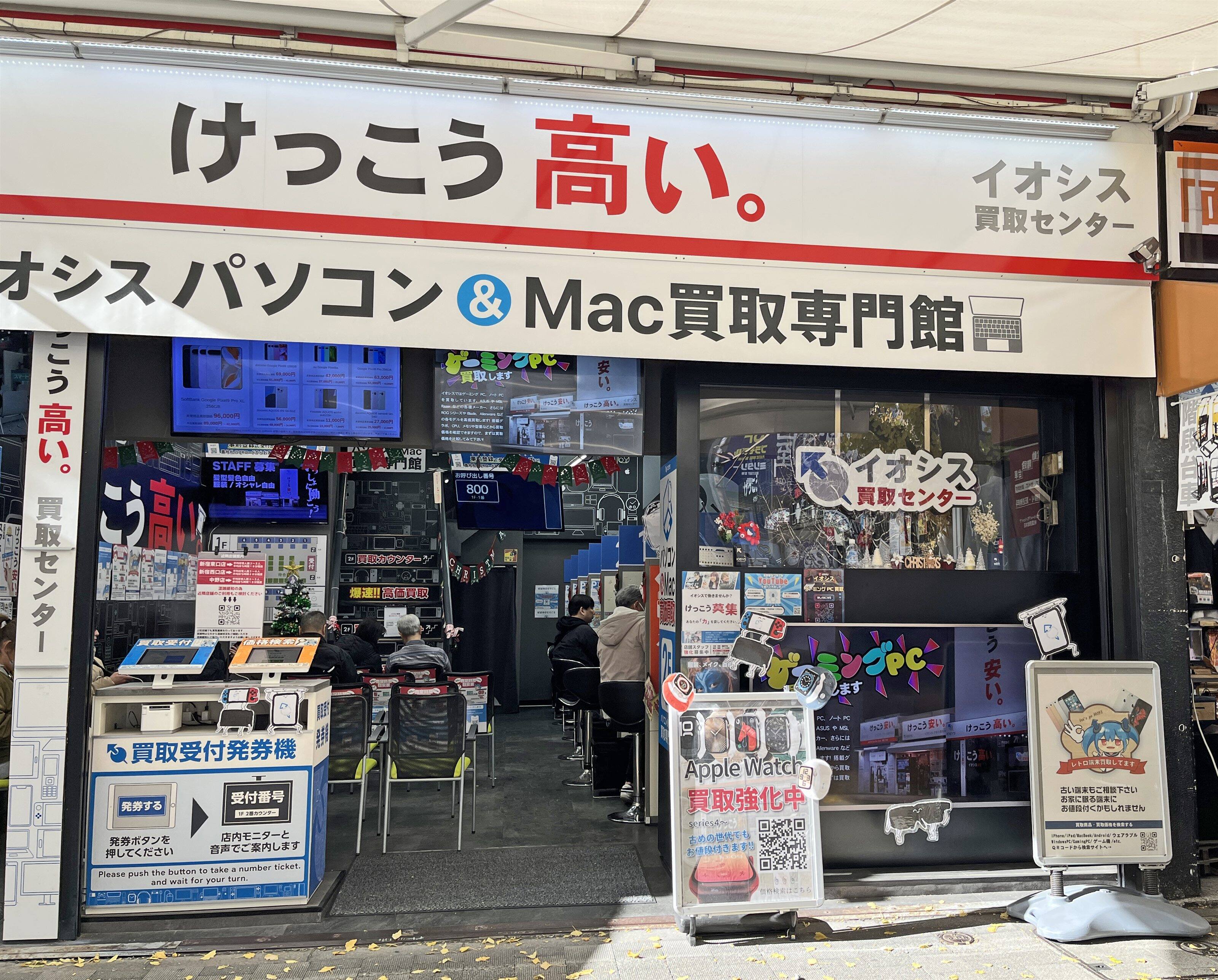
※筆者撮影:実際に元店長シバが撮った開店後のお店。開店前はシャッターが閉まっていますので、閉まっているシャッターのすぐ前に並びましょう。これがとても大事です。
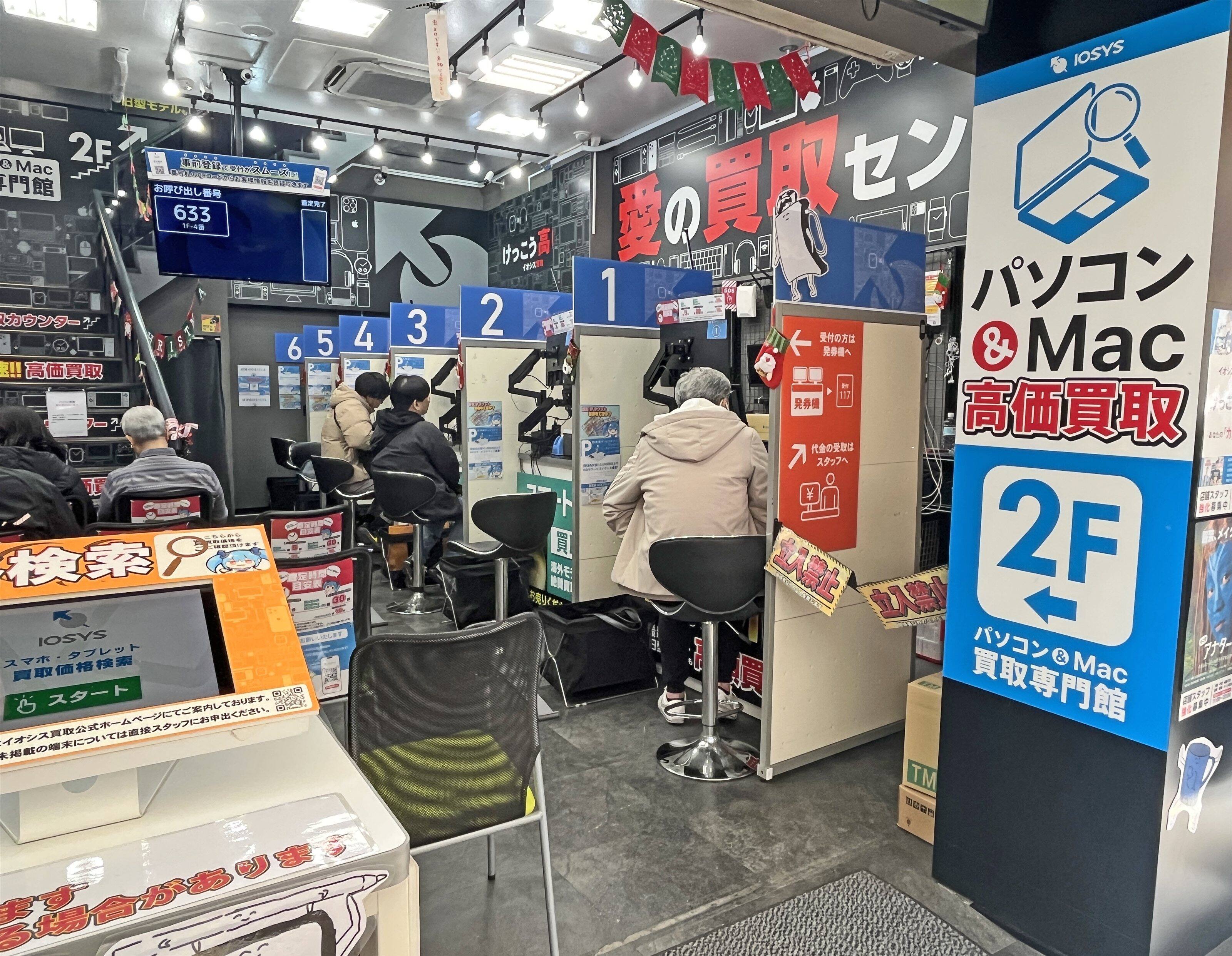
※筆者撮影:実際に元店長シバが撮った店内。真ん中はウェイティングシート、むかって左側は買取カウンターです。元店長シバは一番右側の「1番ブース」に呼ばれました
元店長シバ:
いざブースに呼ばれ、査定開始です。担当してくれたのは、本当に携帯の買取に慣れているベテランの方でした。テキパキと私のSE2を見て査定を進めていきやす。
しかし、やはりプロ。色々とジャブを打ってくるんですよ。
「ちょっとこの辺、傷がありますよね」「だいぶ使い込んでますね」なんて言いながら、減額の理由を並べてきやす。
私も元金券ショップ店長、買取のプロだわ。その手に乗るかよと、こっちもジャブを打ち返しやした。
「今日はね、実は他のお店も行くつもりでネットで調べてきたんですよ。まあ、そこよりもこちらの方が高ければ、即置いていこうと思ってますけどね」と。
そこからお互い、色んな話を振りながら探り合いです。向こうも探りを入れてきているのがバリバリ伝わってきやした。
こういう交渉の場では、正直に自分の手札を全部見せるのではなく、事前に仕込んだ情報(ジャブ)を小出しに繰り出す交渉術が超大事なんですわ。
【価格を吊り上げる必勝交渉術】
~ 実際の査定カウンターにて ~
店員さん:
「査定が終わりました。こちらの金額になります」
私(シバ):
(提示額を見る)なるほど。「もしこの価格が安ければ、すぐそこの『じゃんぱら』に行こうと考えているんですが…どうでしょう?」
ポイントは、「価格が判明した直後」に言うことです。
すると店員さんの目の色が変わり、「今回は特別に」と、最初の提示額から約2,000円アップを勝ち取りましたわ!
要は、慌てずに、事前に買取情報を調べていることをさりげなく相手に伝える、ということです。これは金券ショップでもよくある競合のテクニック。決して悪いことではないので、堂々と対応しやしょう。
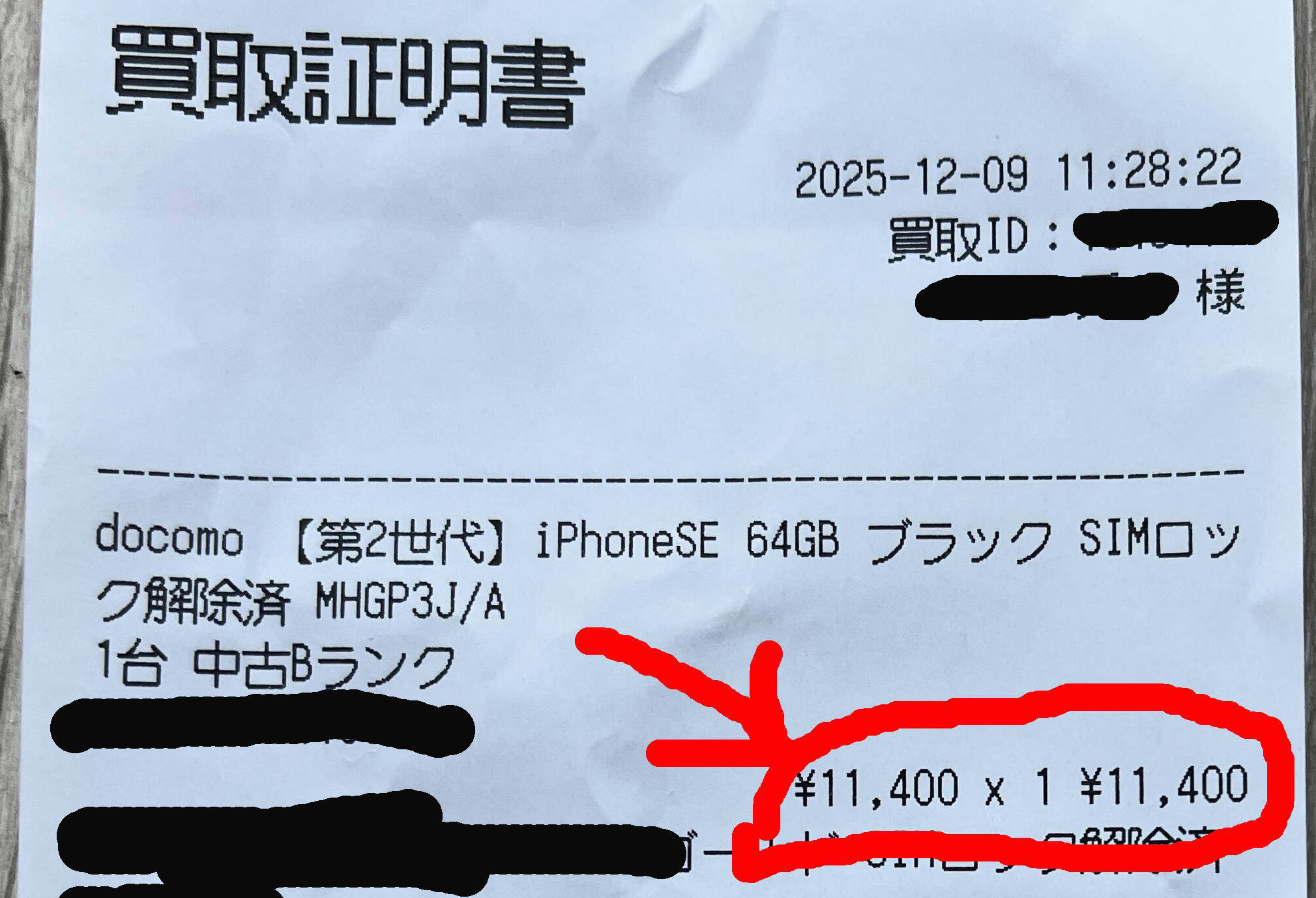
※筆者撮影:実際に元店長シバが撮った実際の買取レシート
【最終結果】
わざわざ店を移動して並び直さなくても、言葉ひとつで「競合」は作れるということですわ。予想以上の価格で即決できやした。
【最新ニュース】
イオシスは2024年に大手総合商社の丸紅と資本提携し、2026年7月1日には完全に丸紅の完全子会社となりました。これにより、中古スマホ買取の信頼性と個人情報(データ消去)の安全性がさらに高まり、初心者でもより安心してiPhoneを売却できる環境が整っています。
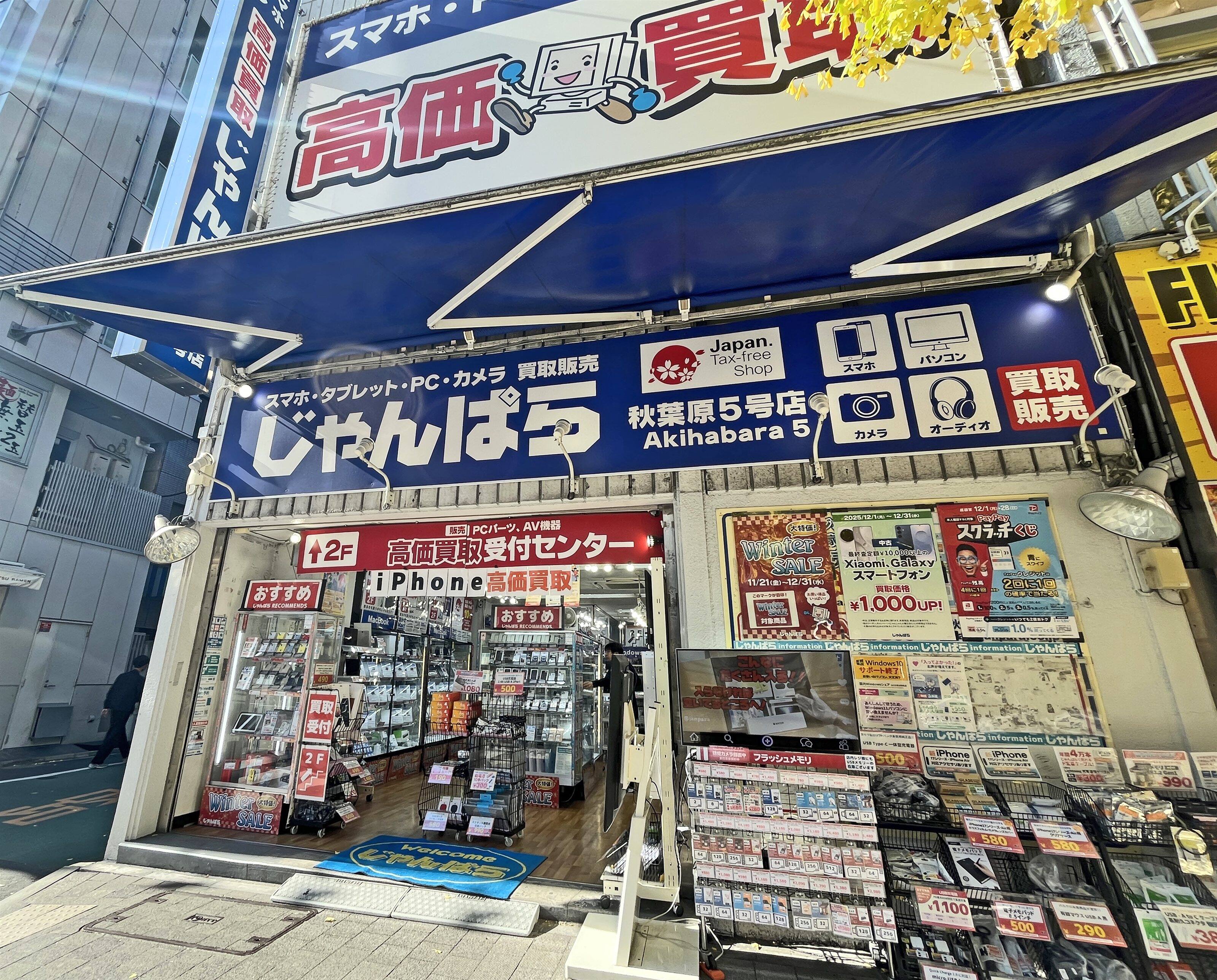
※筆者撮影:実際に元店長シバが撮ったじゃんぱら店舗。時間があったので「イオシス」で買取したあと「じゃんばら」にも偵察にいきました
元店長シバ:
実際に「13 mini」を使い始めて感じた本音をお伝えしやす。
SE2と比較して、「すべてにおいて13 miniがスゴイ!」と感動しやした。今までできなかったことができているんです。
サイト制作をやっている私にとって、一番の収穫は「広角カメラ」ですわ。この記事のトップにある秋葉原の写真を見てくだせぇ。あの迫力ある写真が、この13 miniによって手に入ったんですわ。正直言って、めちゃくちゃ嬉しかっただわ。
購入前は、他の格安スマホで広角機能があるものを探していましたが、どれもこれも「大きくて重い」んですよ。
しかし、13 miniはこの小ささ、この軽さで、驚くべきバッテリー維持力と広角カメラを兼ね備えていやす。確かに少し前の機種かもしれませんが、私にとっては全く問題ない、最高のスマホですわ!
元店長シバ:
帰宅後、最後の仕上げとして通信会社をY!mobileから「楽天モバイル」へ乗り換えやす。
楽天モバイルはプランがひとつしかないため、他社のように「最初に容量を選んで、超えたら制限、余ったら払い損」というプラン選びの罠がありやせん。あなたの使い方に合わせて、毎月勝手に値段が変わりやす。
① キャンペーンに「エントリー」する
② 「MNP(電話番号引き継ぎ)」を選ぶ
【シバの失敗談】Web申し込みで詰んだ話(汗)
実は私、過去に登録した楽天の「生年月日」が間違っていて気がつきませんでしたわ。
今回、楽天モバイルの登録でそれが発覚して、Webでは訂正できず手続きが進めなくなりやした。結局、諦めて「楽天モバイルの実店舗」に駆け込みましたわ。
Webでの入力に不安がある場合やエラーが出たら、無理せずお店に行くのが一番早いですわ!(苦笑)
③ SIMタイプは「eSIM」を選ぶ
元店長シバ:
本来ならこれで通信費の節約と14,000ポイントの権利をスマホ一つでゲットできるはずだったんですがね。上記の通り、生年月日のエラーというまさかの落とし穴にハマり、急遽銀座の実店舗へ駆け込むハメになりやした!
なぜならば、生年月日のエラーは重要事項となり個人が簡単に修正をすることができないことを知ったからです。万が一修正ができず、三木谷キャンペーンなどのお得を失ったらとドキドキものでしたわ。

※筆者撮影:実際に元店長シバが撮った楽天モバイルの店舗。設定トラブルに気が付き、店舗へ駆け込みました。無事、店舗での手続きが終わり、ホッとしたところで「iPhone 13 mini」の通常倍率でパチリ
でも結果オーライだわ。無事に店舗で開通し、難しいことは店員さんが助けてくれましたわ!
元店長シバ:
長い1日でしたが、前回の記事で提唱した「修理するより買い替えた方が得になる」という仮説が正しかったのか、最終収支で答え合わせをしましょう。
| 【最終結果】シバの収支報告 | 金額・ポイント |
|---|---|
| iPhone 13 mini 購入 |
-約 41,000円 |
| Amazonポイント獲得 | + 2,566pt (キャンペーン等含む) |
| 旧iPhone 売却益 |
+ 11,400円 |
| 楽天モバイル特典 |
+ 14,000pt |
| 実質負担額 | 約13,034円! |
元店長シバ:
ご覧くだせぇ。古いSE2のバッテリー交換を依頼したら約14,500円の出費でした。しかし、「買い替え+売却+乗り換え」を行った結果、実質負担額は約13,034円だわ。
つまり、「ただ修理するよりも、最新環境に買い替えた方が現金換算で安上がりだった」ということですわ。
元店長シバ:
最後に、これを読んでいただいた皆さんに「最強の防具」をお伝えしやす。
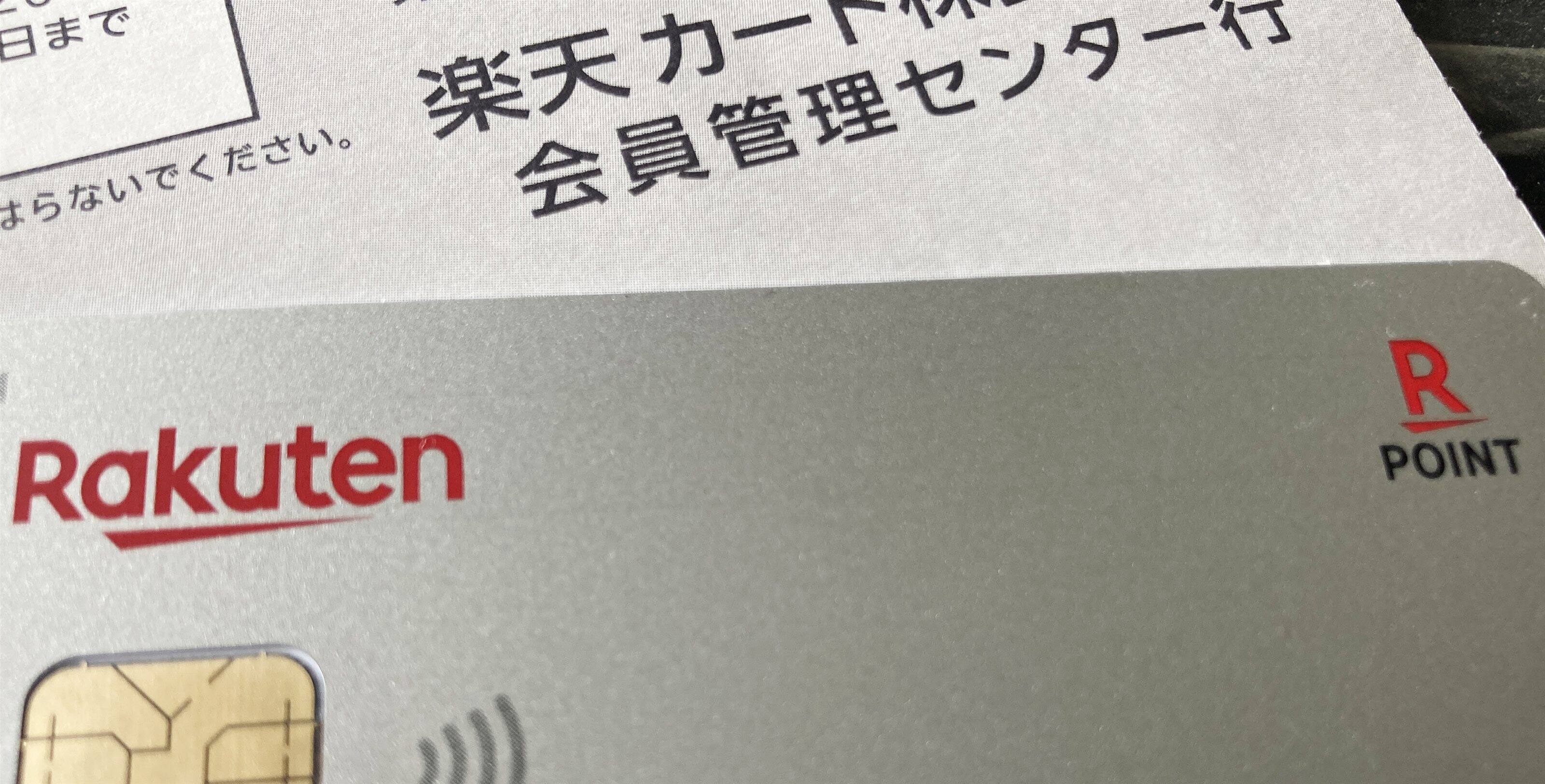
端末を安く買い、高く売り、通信費を下げ、大量のポイントを貰う。これだけでも大勝利ですが、真の錬金術はここから。ここで「楽天カード」を使わない手はありやせん。
楽天モバイルと楽天カードを組み合わせると、楽天市場での買い物ポイントが自動的にアップしやす。何より、貯まったポイントでスマホ代が自動的に払えるのが最大の利点ですわ。
楽天モバイルの支払い設定を「すべてのポイントを使う」にしておけば、三木谷キャンペーンで貰ったポイントが勝手にスマホ代に充当され、スマホ代が毎月タダになる状態が作れまさぁ!
キャリアの乗り換えでは楽天モバイルを検討の中に入れることが大切ですわ。そして楽天モバイルを使うなら、ポイントでスマホ代を払うために楽天カードを作っておくことが必須の手順だわ。まだ持っていないなら、入会ポイントも合算してさらにお得になりやすわ!
元店長シバ:
手間を惜しまず動いたことで、新品定価の数分の一のコストで最新環境を手に入れやした。「整備品 × 売却 × キャンペーン × 楽天カード」を組み合わせるのが、元店長流・最強の節約術ですわ!
元店長シバ:
楽天モバイルと楽天カードの組み合わせでスマホ代をゼロに近づけるのは素晴らしいですが、日々の食費や他の固定費も最適化しなければ片手落ちだわ。
私が徹底的なデータと実利だけで厳選した、大口の罠にハメられずに手残りを最大化させる最強の2枚と、引き出しに眠る金券の換金ルートは、下の枠にしっかり用意してありまさぁ。ぜひこの武器を手に入れてくだせぇ!
【元店長の爆益ルート】
日常の決済やECサイトでの支払いを最強のメインカードに集中させ、多重連鎖でお金を回す最短ルートがこちらですわ!
【元店長の軍資金調達ワザ・おかわり】
iPhoneを買う前に、引き出しで眠っている商品券や古い切手、書き損じハガキを探してみてくだせぇ。これらを当サイトが絶対基準とするルートで高く換金し、端末代の軍資金にブチ込むんだわ!