Amazonで思考停止して定価で買っていませんか?元金券ショップ店長シバが、過去の自分をぶん殴りたいと後悔した「楽天との比較」や、セール時期・価格変動ツールの活用法を大暴露!不用品換金と高還元クレカを組み合わせた2重・3重の多重連鎖の節約術も徹底解説します。

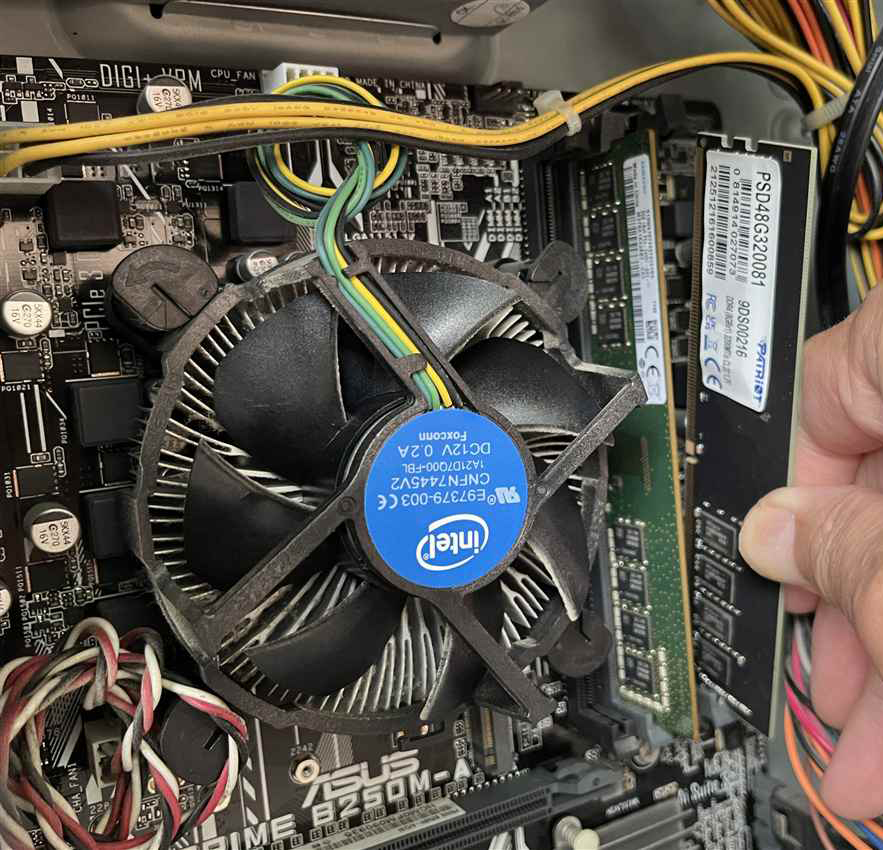
※筆者撮影:本ページのヘッダー写真は実際に元店長シバが撮ったPCの様子
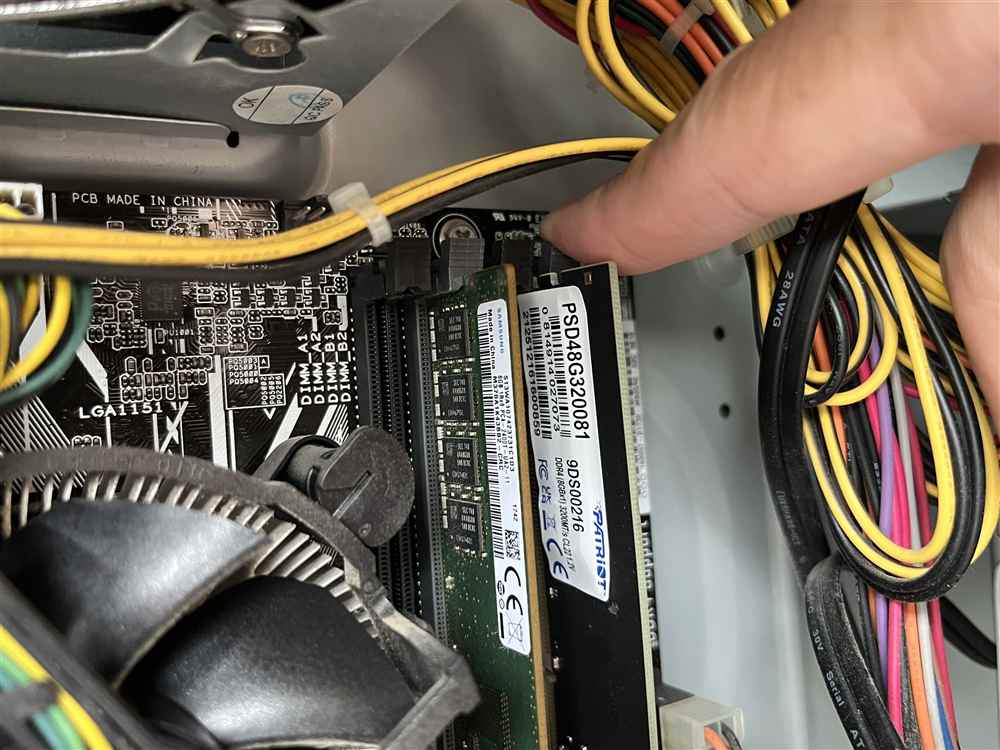
※筆者撮影:実際に元店長シバが撮ったメモリ挿入の様子
※この記事はプロモーションを含みます
元店長シバ:
コスパ研究所の室長シバですわ。
結論から言いますと、長年愛用してきたデスクトップPCの動作が重くなった時、安易に10万円以上する新しいパソコンへ買い替えるのは大損です。
初期費用を極限まで抑えつつ、システムの延命を図るには、数千円のメモリ増設を行うのが論理的に最もコスパが良い大正解の選択ですわ。
もうかなり使い込んだPCですが、ここで私は高額な新機種を買うか、パーツをどう調達するかの究極の選択を迫られ、徹底的に比較検証を行いました。


元店長シバ:
PCの動作がもたつくと、一般のお客様はメーカー側の新しいパソコンを買わせたいという心理に乗せられて、すぐに10万円以上の新機種に買い替えてしまいます。
しかし、私は少しでも費用の節約をしたかったので、最新のデータを持つAIさんを駆使して、このPCがあとどのくらい使えるのかを論理的に計算しましたわ。
相棒のマイク(AI):
PCのシステム構造を機械的に分析した結果、動作が重くなる最大のボトルネックはメモリ(RAM)の容量不足だと判明しました。メモリが足りなくなると、PCはストレージであるSSDの空き容量を無理やり仮想メモリとして使い始めます。これをスワッピングと呼びます。
元店長シバ:
つまり、SSDには書き込める上限(寿命)があるため、仮想メモリとして酷使されると急激に劣化して壊れてしまいます。
逆に言えば、メモリを増設して容量に余裕を持たせれば、無駄な書き込みアクセスが完全に止まり、あと数年は十分に現役でシステムが稼働し続けることができるのが現実ですわ。10万円以上の新品PCは明らかにオーバースペックだと判断しました。
元店長シバ:
PC本体を使い続けると決めた後、私はどのパーツを強化してロスをなくすかという問題に直面しました。
そこで、AIさんと共に以下の3つの選択肢で徹底的にコスパとリスクを比較しました。
| PC延命の3つの方法 | 費用目安 | メリットとデメリット(AI分析) |
|---|---|---|
| ① 新品のPCに丸ごと買い替える | 10万円?15万円 | 【メリット】すべてが最新になり保証もつく。 【デメリット】初期費用が圧倒的に高い。データの移行や再設定に膨大な時間と手間がかかり、費用対効果が全く合わない非合理的な行動となる。 |
| ② CPUとマザーボードを交換する | 約3万円?5万円 | 【メリット】処理速度の根本的な底上げが可能。 【デメリット】基盤ごとの変更が必要になり、OSの再インストールなど専門知識と膨大な作業時間が必要。トラブルのリスクが高い。 |
| ③ メモリを8GBから16GBへ増設する | 約8,000円 | 【メリット】わずかな投資でSSDの寿命を延ばし、動作のもたつきを劇的に解消できる。作業もカチッと挿すだけで超簡単。 【デメリット】物理的な空きスロットがないPCでは実行できない。 |
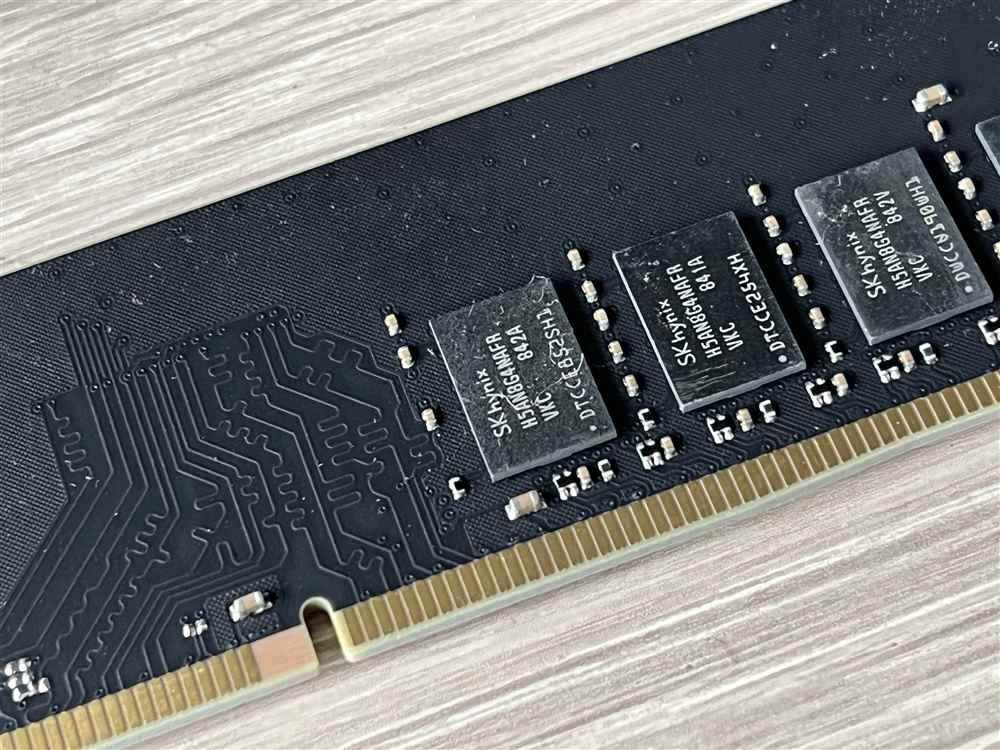
※筆者撮影:実際に元店長シバが撮った新しく購入したメモリの様子
元店長シバ:
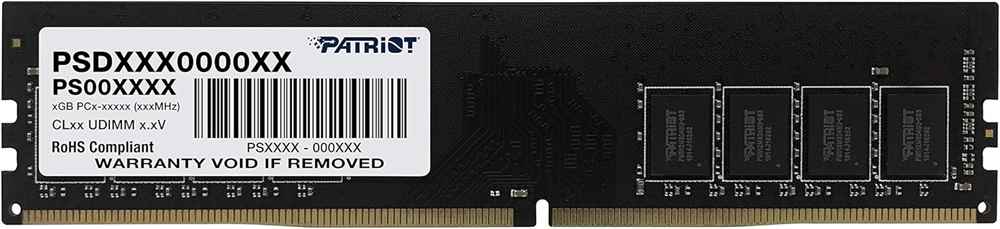
比較表を見ての通り、私は最もロスがなく確実な最短ルートである選択肢③のメモリ増設(Patriot Memory DDR4 3200MHz 8GB)を選び、2026年4月1日に約8,000円ちょっとで購入しました。
ノート用(SODIMM)ではなく、デスクトップ用(288ピン)を正確にファクトチェックして選んだのには、AIさんのアルゴリズム分析による裏付けがありますわ。
相棒のマイク(AI):
パーツ選びも規格の完全一致と保証が最優先です。購入された「3200MHz」という速度は、現在のPCの「2400MHz」より高性能ですが、マザーボード側が自動的に現在の速度に合わせて安全に調整して動かすため、ロスや不具合は一切発生しません。永久保証がついている定番メーカーを選ぶのが鉄則です。
元店長シバ:
そして、何より事前にタスクマネージャーを開いて、自分のPCに「空きスロット(1/4)」があることを1分で確認したのが勝因ですわ。空きがないのに買ってしまうのは完全な資金のロスになりますからね。
元店長シバ:
メモリを買う前に、まずは自分のPCの現状(ファクト)を正確に把握することが、無駄な買い物(ロス)を防ぐための最短ルートですわ。PCのカバーをドライバーで開けなくても、Windowsの機能を使えばわずか1分で確認できます。
基本的な手順かもしれませんが、作業前、そして作業後にもタスクマネージャーを確認して、自分のメモリが今いくつになっているのか、しっかり増えているかどうかを確認する。これはもう、必ず実行しなきゃいけないことですよね。
相棒のマイク(AI):
増設の作業をする前に必ず綿密なデータ分析を行うように、PCのカスタマイズにおいても事前のシステム構造チェックは必須です。以下の2つの手順で、必要な情報を完全に抽出できます。
物理的な空きスロットがあるかどうかを確認します。空きがなければ追加できないため、この確認が最優先のファクトチェックになります。
元店長シバ:
ここが「1/4」や「1/2」となっていれば空きスロットがあるので、新しいメモリを追加購入してそのままカチッと挿せますわ。「2/2」など最大値になっている場合は空きがないため、今挿さっているメモリを抜いて、大容量のものに差し替える必要がありますわ。

※筆者撮影:本ページのヘッダー写真は実際に元店長シバが撮った、システムのバージョン情報画面。上記はメモリ増設した後の画像で、個々の表示が8GBから16GBになっていればOK。
次に、現在搭載されているCPU(世代)やメモリ容量を確認し、どの規格のパーツを買い足すべきかの指標にします。
相棒のマイク(AI):
たとえば、「実装 RAM」が「8.00 GB(速度: 2400MHz)」と表示されていれば、現在のPCの処理能力の基準値が判明します。このファクトデータを元に、Amazonなどで適合するデスクトップ用(288ピン)のDDR4メモリを選定することで、購入ミスによる資金のロスを100%排除できるのです。

※筆者撮影:実際に元店長シバが撮ったメモリ挿入の開始の様子
元店長シバ:
では、実際に私が交換してみてどうだったか。
結論から言うと、劇的に爆速になるわけではありませんが、Photoshopなどの重いソフトでの引っ掛かりがなくなり、確実に少し早くなって日々のストレスが解消されたというのが本音ですわ。
実は今回、増設するにあたって配置場所にもこだわりました。4つあるメモリスロットのうち、元々の8GBが左から2番目に挿さっていました。通常ですと空きスロット4個に対して1本が入ってますので、残りの3本、適当に隣に入れてたと思います。
それを1個飛ばし(一番右の4番目)で防げたのは、完全にAIさんからのアドバイスがあり、事前にやはりそれなりのリサーチをして学んでいたからではないでしょうか。無事OKになりました。
相棒のマイク(AI):
はい。PCのメモリは、1つ飛ばしの位置(2番目と4番目など)にペアで挿すことで「デュアルチャネル」という機能が自動的に働き、データの通り道が2倍になります。もし隣り合わせに挿してしまうとこの機能が働かず、PCの性能を100%引き出せないという完全なロスが発生してしまうからです。
元店長シバ:
なるほど、論理的な配置がコスパを最大化するわけですな。
しかし、ここで私がやってしまった大失敗(ロス)を共有しておきます。皆さんは絶対に同じミスをしないでくだせぇ!
一度抜いて強く押し込み直したところ、無事に16GBとして認識されました。モノ自体は全く問題なく、約8,000円ちょっとでPCの寿命が延びるならコスパは間違いなく最高ですわ。
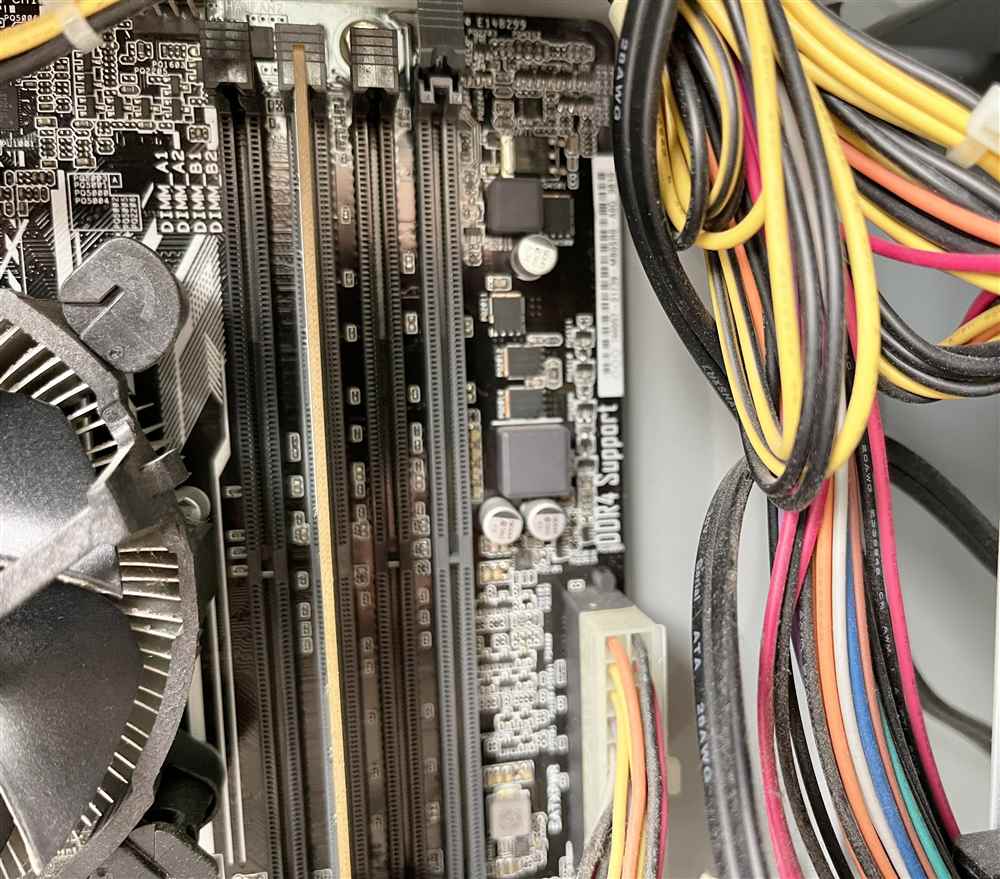
※筆者撮影:実際に元店長シバが撮ったメモリ挿入の写真。4番目のスロットへの挿し込み完了
元店長シバ:
コスパが最強とはいえ、さらに限界まで引き上げるため、私はAmazonと楽天市場を利用しましたわ。
Amazonの価格調整システムは、セール期間中に需要と供給を計算し、機械的に大幅な値下げを実行します。このタイミングを狙い撃ちするのが最強にコスパの良い節約術ですわ。
この一手間をかけるだけで、さらに安く買うことができますわ。
「じゃあ、結局こういう商品はAmazonと楽天、どっちで買うのが正解なの?」と疑問に思った方は、私が導き出した使い分けのロジックを必ずチェックしてくだせぇ!
古いPCの延命ならこれ一択!少額投資でシステム全体の寿命を最大化できる最適解ですわ!
元店長シバ:
今回のメモリ増設で色々やっていたのですが、パソコンの周りを片付けたということで、昔の使い古しの切手とかそういうのが数枚ですけど、ちょこちょこって出てきたのには驚きました。
たまには片付けって必要なのかなと思いました。なぜならばこういう「隠れたお宝」が入っていることもあるからです。
PCのメモリ増設を機に、デスク周りや引き出しの大掃除をする方も多いはずです。その際、昔の「書き損じはがき」や「使っていない古い切手」が出てきても、絶対にそのままゴミ箱へ捨ててはいけません。それは現金を捨てているのと同じ、完全なロスです。
2026年現在、郵便料金の異常な値上げにより、差額用の少額切手や古いハガキの需要が全国的に爆発的に高まっており、金券ショップでの買取相場も高騰しています。
引き出しに眠っている小さな紙の資産を、確実に新たなPCパーツ代などの軍資金(キャッシュポイント)へ変える元店長流の論理的な手順については、下記の記事で詳しく解説しています。PCを快適にした後は、ぜひこちらもチェックしてロスを防いでください。
⇒ 【2026年最新】書き損じはがきは立派な資産!郵便値上げに対抗する元店長流の金券ショップ活用術
元店長シバ:
さて、ここからが元金券ショップ店長である私の最強の防衛・錬金術ですわ。
PCを10万円で買い替えず、数千円のメモリ増設で済ませた。さらに、大掃除で見つけた古い切手やハガキを金券ショップで換金して数千円の現金(軍資金)を手に入れた。これだけでも大勝利ですが、ここで満足してはいけません。
「そのメモリ、現金や普通のカードで買ってませんか?」
★出費を「利益」に変えるシバ流・錬金術★
元店長シバ:
パソコンの動作を軽くして日々のストレスを無くし、大掃除で隠れた資産を見つけ出し、楽天カードのポイントで支払いを相殺する。
これが、目先の10万円の出費を抑えつつ、逆に利益を生み出す「知恵」を使った大人のPC延命術ですわ!
PCパーツの購入や日々の生活費は、すべて楽天カードに集約してポイントを根こそぎ回収するのが鉄則ですわ。まだ持っていない方は、今すぐ作って入会ポイントをゲットしてくだせぇ!
「最後まで読んでくれて感謝しますわ。ぶっちゃけ言いますと、10円安いチケットを探して店を回るより、支払いを全て『高還元クレカ』に変える方が、年間3万円以上も節約できますわ。」
私が現役時代、本当にお金が貯まるお客様は皆、現金ではなくこのカードを使っていましたわ。
※元店長シバの「クレジットカード研究室」へ移動します